VPN для PlayStation/Xbox/Nintendo Switch: как настроить и что делать с NAT-типом
Верните Telegram за 2 минутыот 5,4 ₽ в день · оплата по СБП · 13 серверов онлайн Скачать для WindowsНастройте VPN на PS5/PS4, Xbox и Nintendo Switch через роутер или ПК, исправьте строгий NAT и получите доступ к YouTube, Telegram, X и TikTok.
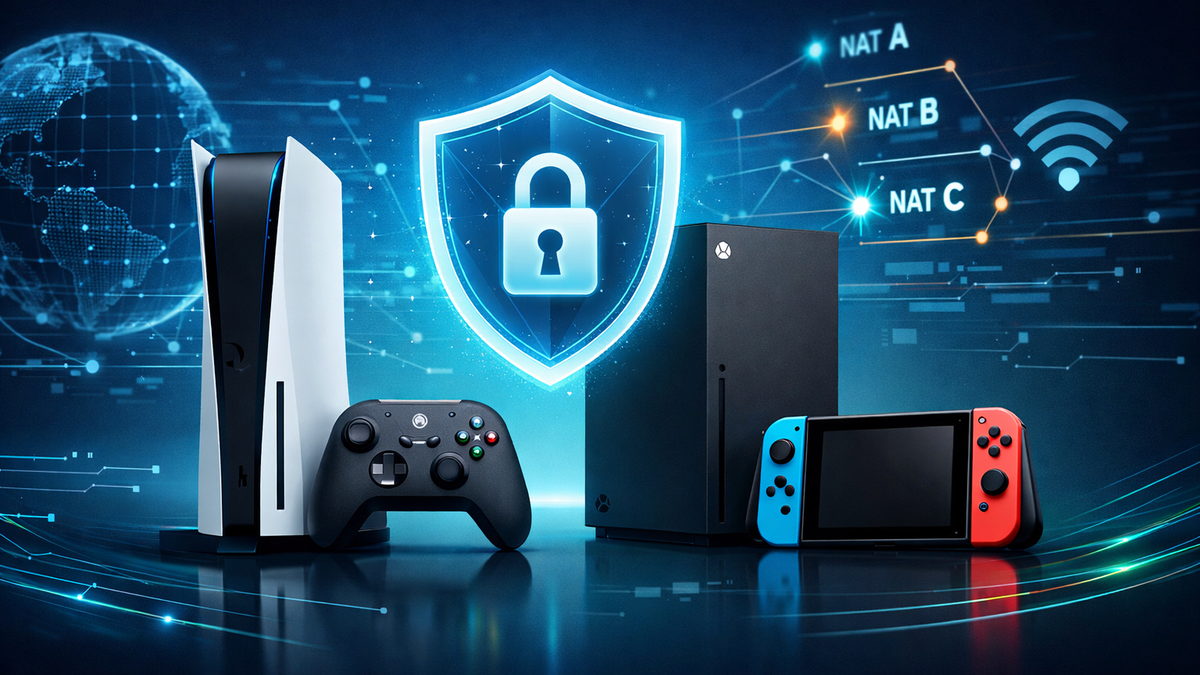
Если Вы хотите играть онлайн, но сталкиваетесь с проблемами “не могу подключиться к другу”, “строгий NAT”, “не работает голосовой чат”, а параллельно в 2026 году в поездках или в сети провайдера периодически блокируются сервисы вроде YouTube, Telegram, X и TikTok — логика одна: Вам нужен VPN, который можно правильно “привязать” к консоли, и при этом не ухудшить NAT-тип.
Плохая новость: на консолях почти никогда нет “нормальной кнопки VPN”. Хорошая: есть рабочие схемы (роутер / раздача с ПК / мобильный роутер), и NvoVPN под это подходит лучше всего, потому что Вы можете быстро подключить его через AmneziaWG или VLESS/Reality и использовать на роутере для всей сети, не ограничиваясь одним устройством.
Почему на приставках вообще всплывает NAT-тип
В большинстве игр матчмейкинг и голосовой чат завязаны на P2P-соединения или смешанную схему (часть трафика идёт через сервера игры, часть — между игроками). NAT определяет, насколько легко Вашей консоли “достучаться” до других игроков и принять входящий трафик.

Верните Telegram за 2 минуты
- Скачайте приложение NvoVPN
- Войдите через Google или по почте
- Нажмите «Подключить» — Telegram заработает
 от 5,4 ₽ в день
 оплата по СБП
 13 серверов онлайн
Если NAT “закрытый/строгий”, возможны симптомы:
- долго ищет лобби, не подключает к друзьям;
- ошибки при создании группы/чата;
- “cannot join session / host unavailable”;
- на Nintendo Switch — проблемы с подключением к другим игрокам и нестабильный онлайновый режим.
Быстрый перевод NAT-типов: что нормально, а что надо чинить
PlayStation: NAT 1/2/3
- Тип 1 — консоль подключена к интернету почти напрямую (редко и обычно небезопасно).
- Тип 2 — консоль за роутером; при правильной сети обычно всё работает.
- Тип 3 — соединение ограничено (часто проблема с портами, двойным NAT или настройками провайдера).
Xbox: Open / Moderate / Strict
- Open — подключение максимально совместимое.
- Moderate — могут быть ограничения.
- Strict — чаще всего проблемы с лобби и голосовым чатом.
Nintendo Switch: A/B/C/D/F
- A — лучший вариант.
- B — обычно нормально.
- C/D/F — чаще всего “сюрпризы” в онлайне.
Как VPN влияет на игры и NAT
VPN делает две полезные вещи:
- Меняет внешний IP и “географию”, помогает обходить блокировки и гео-ограничения. Это актуально, когда, например, Telegram “не открывается”, YouTube Shorts “не грузятся”, а доступ к X или TikTok ограничен в конкретной стране/сети.
- Шифрует трафик между устройством и VPN-сервером, что полезно в поездках и в публичных Wi-Fi сетях.
Но есть нюанс: VPN может повлиять на NAT, потому что трафик выходит в интернет через VPN-сервер (иногда общий IP + дополнительный NAT на стороне VPN). Поэтому важна правильная схема подключения и нормальная домашняя сеть без “двойных” ограничений.
Если Вы хотите глубже разобраться в принципах, почему это так работает, почитайте материалы: «Как работает технология двойного VPN» и «Как VPN защищает вашу конфиденциальность. Новое исследование».
3 рабочих способа настроить VPN на PlayStation/Xbox/Nintendo Switch
Способ 1. VPN на роутере — лучший вариант для консоли
Это самый стабильный путь: консоль “думает”, что интернет обычный, просто идёт через VPN.
Почему это удобно: один раз настроили — и у Вас одновременно работает:
- консоль,
- YouTube на телевизоре / Smart TV,
- Telegram через VPN на телефоне,
- X через VPN и TikTok через VPN на любых устройствах,
- плюс ПК (Windows 10/11, Linux, macOS) и смартфоны (Android, iOS/iPhone).
Пошагово:
- Проверьте, поддерживает ли Ваш роутер WireGuard или OpenVPN (или прошивку, где это можно включить).
- В NvoVPN установите приложение, войдите и нажмите «Подключить».
- Включите туннель и настройте правило:
- либо вся сеть через VPN,
- либо только консоль (лучший вариант для игр: трафик приставки идёт через VPN, а остальные устройства — по обычной сети).
- Подключите консоль к этому роутеру и запустите тест сети.
- Проверьте NAT-тип и попробуйте подключиться к другу/лобби.
Если Вам нужна отдельная “безошибочная” инструкция именно по роутерам, сохраните в закладки: «Руководство по настройке VPN на роутере. Полное руководство» и «Как настроить VPN на роутере для YouTube, TikTok, X и Telegram».
Способ 2. Раздача VPN с ПК (Windows или macOS)
Подходит, если роутер не умеет VPN, а менять его не хочется.
Пошагово:
- Подключите NvoVPN на ПК (Windows 10/11 или macOS).
- Раздайте интернет на консоль:
- по кабелю Ethernet (стабильнее),
- или через Wi-Fi-хотспот.
- Подключите приставку к этой сети и проверьте NAT-тип.
Минус: ПК должен быть включён во время игры, и NAT иногда становится строже, чем при настройке на роутере.
Способ 3. Телефон/мобильный роутер + VPN (для поездок)
Удобно в отелях, аэропортах, кафе, но NAT часто зависит от оператора и может быть “строгим” из-за CGNAT. В поездках этот вариант лучше рассматривать как “быстро подключиться и получить доступ к сервисам”, а не как идеальное решение для P2P-чувствительных игр.
Если Вы часто подключаетесь в публичных сетях, полезно прочитать: «Безопасность публичных Wi-Fi сетей и роль VPN. Обзор 2026».
Что делать со строгим NAT: чек-лист от простого к эффективному
1) Уберите “двойной NAT”
Очень частая ситуация: у провайдера стоит модем/терминал, а Вы подключили свой роутер — и NAT работает на обоих устройствах. Итог: приставка получает более “закрытый” NAT.
Что сделать:
- перевести устройство провайдера в режим bridge (мост), чтобы NAT делал только Ваш роутер;
- или отключить роутеризацию на одном из устройств.
2) Включите UPnP на роутере
UPnP часто решает проблемы лобби и голосового чата без ручных портов.
3) Если UPnP не помог — порт-форвардинг или DMZ (осторожно)
Для некоторых игр и сценариев помогает:
- статический IP для консоли в локальной сети;
- проброс портов;
- DMZ на IP консоли (как крайняя мера).
Важно: DMZ увеличивает “открытость” консоли для сети — используйте аккуратно и только при понимании, что делаете.
4) Проверьте CGNAT у провайдера
Если провайдер выдаёт “серый” внешний IP, добиться “открытого” NAT может быть сложно. Часто решает услуга “публичный IP” (иногда платная).
5) Если включили VPN и NAT стал хуже
Попробуйте по порядку:
- сменить сервер на ближний (меньше задержка);
- сменить протокол (WireGuard ↔ OpenVPN);
- включать VPN только для консоли, а не для всей сети;
- если конкретная игра очень чувствительна к P2P, иногда лучше играть без VPN, а VPN держать для стриминга/соцсетей.
YouTube, Telegram, X и TikTok: частые проблемы и быстрые решения
YouTube: не воспроизводит видео, буферизация, Shorts не открываются
Если YouTube “не воспроизводит видео” или идёт буферизация:
- начните с ближайшего сервера;
- попробуйте WireGuard (часто самый быстрый вариант);
- проверьте DNS;
- если YouTube Shorts не открываются — смените локацию.
Если Вам нужен отдельный разбор под Ваши устройства, пригодятся материалы:
- «VPN для YouTube в 2026 году: как открыть заблокированный YouTube на любом устройстве с NvoVpn»
- «VPN для YouTube на Android: как настроить NvoVpn и обойти блокировки»
- «Как настроить VPN для YouTube на iPhone и iOS в 2026 году»
- «VPN для YouTube на Smart TV и телевизоре: как обойти блокировку»
- «VPN для YouTube на Windows 10 и Windows 11: настройка, тест скорости и безопасность»
Telegram через VPN: “не открывается / не работает”
Если Telegram не открывается:
- смените сервер/страну;
- смените протокол;
- проверьте DNS и ограничения сети.
Для быстрых решений посмотрите:
- «Telegram через VPN: как настроить стабильное подключение и избежать блокировок»
- «Telegram не открывается или не работает: как исправить через VPN (2026)»
X и TikTok: как зайти через VPN
Если нужно зайти в X через VPN или открыть TikTok:
- выбирайте сервер в стране, где сервис доступен;
- при проблемах — меняйте протокол и DNS;
- перезапускайте приложение после смены локации.
Полезные материалы:
- «X (бывший Twitter) через VPN: как обойти блокировку в 2026»
- «X заблокирован в России: как открыть сайт и приложение через VPN»
- «Как зайти в TikTok через VPN: рабочие способы на телефоне и ПК»
Как выбрать VPN под приставки и домашнюю сеть
Для консолей важны три вещи: задержка, стабильность, нормальные протоколы.
На что смотреть:
- WireGuard как быстрый протокол (и наличие альтернативы OpenVPN);
- стабильная работа в странах с фильтрацией;
- политика приватности (минимум логов);
- возможность использовать на роутере;
- поддержка стриминга и соцсетей на разных устройствах.
Если Вы сравниваете сервисы, полезно почитать:
- «Как выбрать лучший VPN сервис в 2026 году. Советы экспертов»
- «Обзор топ-5 VPN для потокового вещания. Полное руководство»
- «Российские VPN сервисы: обзор и сравнение. Актуальная информация»
Почему NvoVPN — лучший выбор под консоли и “всю экосистему устройств”
Для PlayStation/Xbox/Switch VPN чаще всего настраивается через роутер или через ПК, поэтому Вам нужен сервис, который:
- даёт быстрые протоколы (WireGuard/OpenVPN),
- стабильно работает с видео и мессенджерами,
- не ограничивается одним устройством,
- подходит под сценарии “дом + поездки”.
Именно поэтому NvoVPN — оптимальный выбор: Вы настраиваете один раз и получаете VPN для YouTube 2026, Telegram через VPN, X через VPN и доступ к TikTok через VPN на всех Ваших устройствах, включая Smart TV, Android TV и приставки, которые сами по себе VPN “не умеют”.
Безопасность и юридические нюансы
В разных странах правила отличаются: где-то VPN разрешён, где-то ограничен, а где-то ответственность зависит от того, как именно Вы его используете. Чтобы не ошибиться в поездках, держите под рукой материал «Законы о VPN в разных странах мира. Полное руководство», а по общей цифровой гигиене — «Безопасность в интернете: почему VPN — это необходимость. Актуальная информация».
Мини-FAQ
Можно ли поставить VPN прямо на PlayStation/Xbox/Nintendo Switch?
Обычно нет. Рабочие варианты — роутер, раздача с ПК, мобильный роутер.
VPN всегда снижает пинг?
Нет. Иногда помогает из-за лучшей маршрутизации, но чаще даёт небольшой оверхед. Для игр выбирайте ближайший сервер.
Почему NAT стал строгим после VPN?
Часть VPN-серверов используют общий IP и дополнительный NAT. Решение — корректная домашняя сеть + настройка VPN на роутере только для консоли, смена сервера и протокола.
Что делать, если Telegram не работает через VPN?
Смените сервер, попробуйте другой протокол, проверьте DNS, перезапустите приложение. Если проблема повторяется — откройте чек-лист в статье «Как проверить, работает ли ваш VPN корректно. Полное руководство».
Итог: короткий план действий
- Самая стабильная схема для приставок — NvoVPN на роутере (лучше с маршрутизацией только для консоли).
- Приведите в порядок домашнюю сеть: уберите двойной NAT, включите UPnP, при необходимости — порты/DMZ.
- Если нужна единая защита и доступ к сервисам на всех устройствах — используйте тот же VPN для YouTube, Telegram, X и TikTok на телефоне, ПК и телевизоре.
- Сохраните инструкцию и при необходимости углубитесь в материалы: про роутер, двойной VPN, проверку корректной работы и законы по странам.
Верните Telegram за 2 минуты
- Скачайте приложение NvoVPN
- Войдите через Google или по почте
- Нажмите «Подключить» — Telegram заработает
Пробный день — 29 ₽, без автопродления